
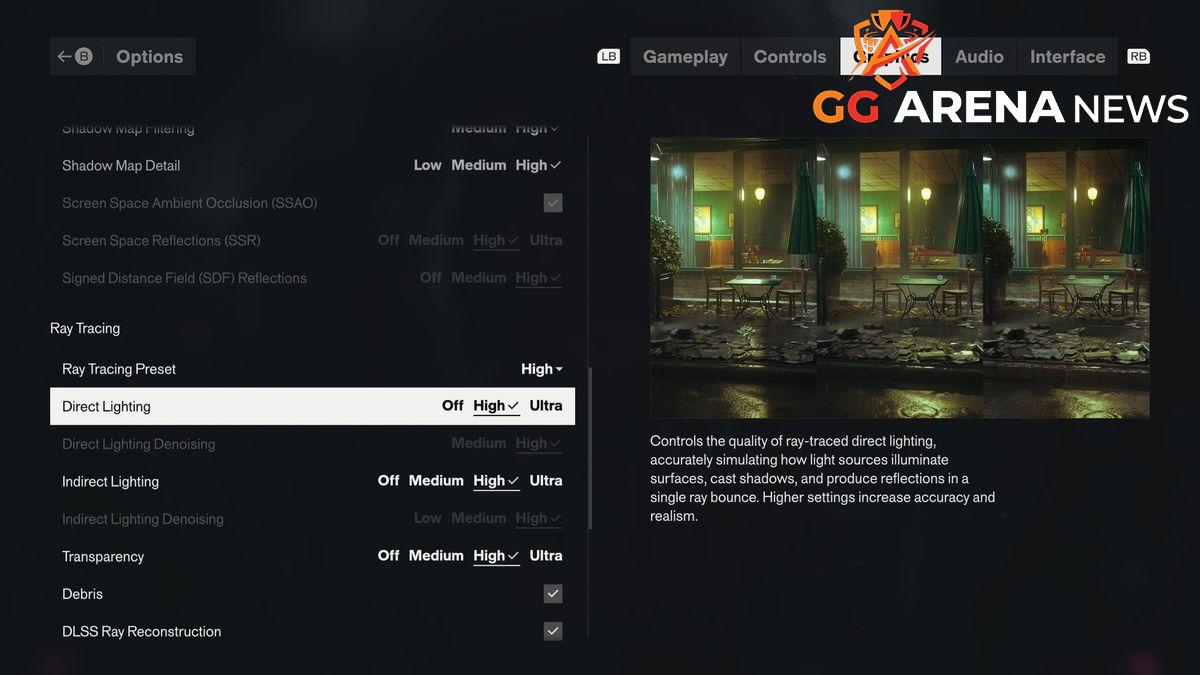
CONTROL Resonant menghadirkan dunia yang penuh cahaya dinamis dan objek detail, sehingga menuntut CPU serta GPU bekerja lebih keras daripada game rata-rata. Wajar bila banyak pemain mengalami frame rate yang naik turun tanpa pola jelas. Kabar baiknya, sebagian besar gangguan ini bisa dibereskan dalam lima menit tanpa perlu membeli perangkat baru.
Artikel ini menyusun langkah perbaikan secara berurutan, dari yang paling ringan hingga yang sedikit lebih teknis. Kerjakan satu per satu, lalu ukur hasilnya dengan overlay performa.
Kenali Akar Masalahnya Lebih Dulu
Mengubah pengaturan secara acak hanya membuang waktu. Lakukan diagnosa singkat berikut untuk menemukan titik lemah sistem Anda.
- Perhatikan angka penggunaan GPU dan CPU saat frame rate mulai turun.
- Catat apakah penurunan terjadi terus-menerus atau hanya di area tertentu.
- Periksa suhu CPU dan GPU, karena thermal throttling sering jadi biang keladi.
- Pastikan driver kartu grafis dirilis dalam tiga bulan terakhir.
Jika GPU bekerja maksimal sementara CPU santai, masalah ada di sisi grafis. Sebaliknya, bila CPU penuh, kurangi jumlah objek dan proses latar belakang.
Urutan Perbaikan Cepat dalam Lima Menit
Mulai dari menu grafis karena di sinilah dampak terbesarnya terasa. Pilih preset Medium sebagai titik awal, lalu sesuaikan setting grafis CONTROL Resonant satu per satu.
- Matikan ray tracing bila perangkat berada di kelas menengah.
- Aktifkan DLSS, FSR, atau XeSS pada mode Quality.
- Turunkan bayangan, kabut volumetrik, dan pantulan air ke Medium.
- Nonaktifkan motion blur, film grain, dan chromatic aberration.
- Batasi frame rate agar stabil di angka refresh rate monitor.
Setelah itu jalankan game selama lima menit di area terbuka untuk melihat selisih performanya.
Hilangkan Henti Sesaat Saat Eksplorasi
Mikro henti yang muncul mendadak biasanya bukan karena perangkat lemah, melainkan proses kompilasi shader. Gejala CONTROL Resonant stutter umumnya muncul di menit awal permainan atau saat memasuki wilayah baru.
- Biarkan game berjalan sepuluh menit pertama tanpa berpindah lokasi terlalu cepat.
- Perbesar ukuran shader cache pada panel driver.
- Turunkan kualitas tekstur satu tingkat bila VRAM hampir penuh.
- Pindahkan game ke SSD agar pemuatan aset tidak menghambat.
Redakan Sensasi Kontrol Tertunda
Input delay membuat bidikan terasa berat meski angka frame rate terlihat tinggi. Untuk mengurangi CONTROL Resonant lag, fokuslah pada latensi, bukan hanya pada jumlah FPS.
- Aktifkan Nvidia Reflex atau AMD Anti-Lag.
- Matikan VSync dan gunakan mode layar penuh eksklusif.
- Pasang batas frame rate sedikit di bawah refresh rate monitor.
- Gunakan kabel display berkualitas dan hindari adaptor tambahan.
Rapi-rapi Sistem Operasi
Langkah terakhir adalah membersihkan sistem agar game mendapat alokasi daya penuh. Proses optimasi PC CONTROL Resonant ini hanya butuh waktu singkat dan bisa diulang kapan saja.
- Pilih skema daya High Performance atau Ultimate Performance.
- Aktifkan Hardware Accelerated GPU Scheduling.
- Tutup browser, aplikasi chat, dan perekam layar sebelum bermain.
- Nyalakan Game Mode dan matikan overlay yang tidak dipakai.
- Jadwalkan pembersihan debu kipas setiap beberapa bulan.
Checklist Singkat Sebelum Bermain Kembali
Ulangi urutan di atas bila performa kembali menurun setelah pembaruan game. Simpan konfigurasi paling stabil sebagai profil cadangan agar Anda tidak perlu mengulang dari awal. Dengan mengikuti langkah ini secara disiplin, pengalaman bermain akan terasa jauh lebih nyaman tanpa biaya tambahan.