
Pernahkah Anda sedang asyik bermain game, lalu tiba-tiba FPS (Frames Per Second) anjlok dan pengalaman bermain jadi kurang menyenangkan? Masalah FPS rendah bisa sangat frustrasi. Artikel ini akan memandu Anda secara sistematis untuk memahami mengapa FPS game Anda rendah, cara mendiagnosa masalahnya, dan memberikan solusi yang efektif. Mari kita mulai proses diagnosa untuk mendapatkan kembali performa gaming terbaik Anda.
Langkah Awal: Memantau FPS dan Performa Sistem
Sebelum mencari solusi, Anda perlu mengetahui kondisi performa sistem Anda saat bermain game. Memantau FPS adalah langkah fundamental dalam proses ini.
Cara Mudah cek fps game pc
Banyak game modern memiliki fitur pemantau FPS internal yang bisa diaktifkan melalui pengaturan grafis. Jika tidak ada, Anda bisa menggunakan aplikasi pihak ketiga. Aplikasi ini akan menampilkan berapa rata-rata FPS yang Anda dapatkan di berbagai skenario.
- Buka pengaturan game Anda dan cari opsi ‘Display’ atau ‘Graphics’.
- Aktifkan ‘FPS Counter’ atau sejenisnya jika tersedia.
- Alternatifnya, gunakan overlay dari platform seperti Steam (Settings > In-Game > In-game FPS counter).
Memanfaatkan msi afterburner setting untuk Analisis Mendalam
Untuk diagnosa yang lebih serius, MSI Afterburner adalah alat yang sangat direkomendasikan. Aplikasi ini tidak hanya menampilkan FPS, tetapi juga penggunaan GPU, CPU, RAM, dan suhu komponen.
- Unduh dan instal MSI Afterburner beserta RivaTuner Statistics Server (RTSS) yang biasanya disertakan.
- Buka MSI Afterburner, masuk ke Settings (ikon roda gigi).
- Pilih tab ‘Monitoring’ dan centang kotak di samping metrik yang ingin Anda pantau (misalnya, GPU Usage, CPU Usage, RAM Usage, Core Clock, Memory Clock, Temperature).
- Pada setiap metrik yang dicentang, pilih ‘Show in On-Screen Display’ agar informasi tersebut muncul saat Anda bermain game.
Menganalisis Data dari hardware monitor game
Setelah MSI Afterburner diatur, mainkan game Anda selama beberapa waktu, terutama pada area yang sering mengalami penurunan FPS. Perhatikan pola penggunaan komponen Anda. Angka penggunaan yang tinggi pada satu komponen dengan FPS rendah seringkali menjadi petunjuk.
Mengidentifikasi Botol Leher (Bottleneck) Hardware
FPS rendah seringkali disebabkan oleh salah satu komponen hardware yang tidak mampu mengimbangi komponen lainnya, yang dikenal sebagai bottleneck.
Menemukan cpu bottleneck game
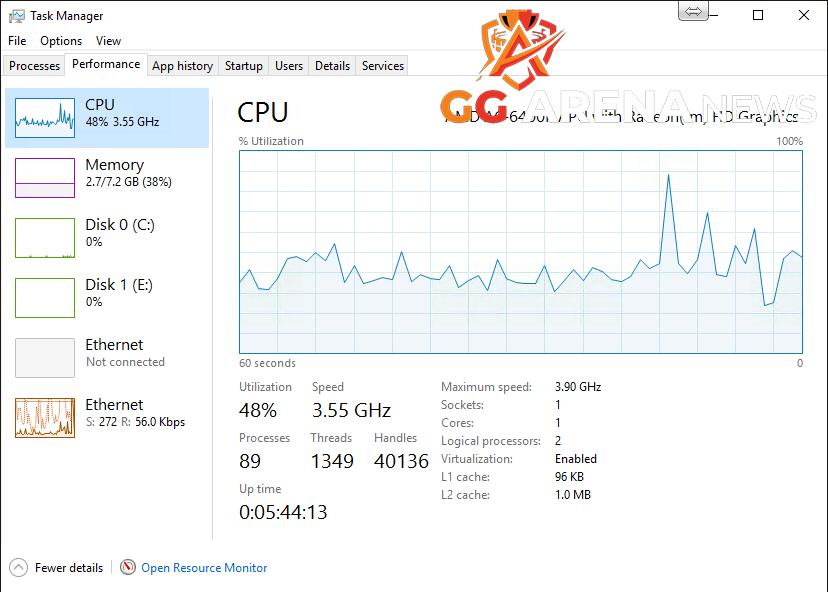
Jika penggunaan GPU Anda relatif rendah (misalnya di bawah 90%) tetapi penggunaan CPU Anda sangat tinggi (mendekati 100%) saat bermain game, kemungkinan besar CPU Anda adalah bottleneck-nya. Ini berarti CPU tidak dapat memproses data cukup cepat untuk memberi makan GPU, sehingga GPU tidak bekerja maksimal.
Mengecek ram usage game
Perhatikan penggunaan RAM melalui hardware monitor. Jika penggunaan RAM Anda mendekati atau melebihi kapasitas total RAM yang terpasang (misalnya, 16GB RAM terpakai 15GB+), sistem mungkin akan menggunakan paging file di disk, yang jauh lebih lambat. Ini bisa menyebabkan stuttering dan FPS drop parah.
Diagnosis Masalah Spesifik dan Solusinya
Selain bottleneck hardware, ada beberapa masalah lain yang bisa menyebabkan FPS rendah.
Mengatasi freeze game tiba-tiba
Game yang tiba-tiba membeku atau stuttering parah bisa disebabkan oleh beberapa hal. Ini termasuk driver grafis yang usang atau rusak, suhu komponen yang terlalu tinggi (thermal throttling), atau masalah pada hard drive/SSD. Periksa suhu GPU dan CPU Anda saat bermain. Suhu di atas 85-90°C bisa memicu throttling.
Mengenali penyebab fps drop Umum
Selain faktor hardware, penyebab lain termasuk driver yang kedaluwarsa, terlalu banyak aplikasi latar belakang, setting grafis game yang terlalu tinggi untuk spesifikasi PC, atau bahkan masalah pada sistem operasi. Pastikan semua driver, terutama driver grafis, selalu terupdate.
Langkah-Langkah cara mengatasi fps drop
Setelah mendiagnosa masalahnya, inilah beberapa solusi umum yang bisa Anda terapkan:
- Update Driver Grafis: Selalu gunakan driver grafis terbaru dari NVIDIA, AMD, atau Intel.
- Optimalkan Pengaturan Game: Turunkan resolusi, kualitas tekstur, anti-aliasing, atau efek lainnya.
- Tutup Aplikasi Latar Belakang: Matikan aplikasi yang tidak perlu saat bermain game.
- Bersihkan PC dari Debu: Debu dapat menghambat aliran udara dan menyebabkan komponen panas berlebih.
- Periksa Kondisi Storage: Pastikan SSD/HDD Anda tidak penuh dan sehat. Defragmentasi (untuk HDD) atau TRIM (untuk SSD) secara berkala.
- Upgrade Hardware: Jika bottleneck memang parah, pertimbangkan upgrade CPU, GPU, atau RAM sesuai kebutuhan.
Dengan mengikuti langkah-langkah diagnosa ini, Anda dapat pinpoint masalah utama yang menyebabkan FPS rendah dan menerapkan solusi yang tepat. Selamat bermain game tanpa hambatan!