
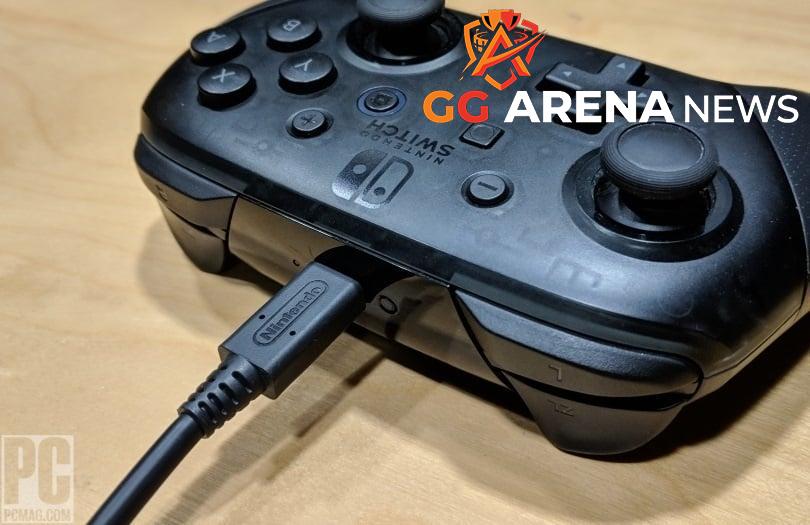
Nintendo Switch bisa menjadi pengganti gamepad untuk PC dengan langkah sederhana. Metode ini berguna saat controller utama rusak atau ingin bermain dengan gaya berbeda. Simak panduan lengkapnya berikut ini.
Langkah Awal Persiapan
Sebelum mencoba Tips Menggunakan Nintendo Switch sebagai gamepad, pastikan perangkat kamu memenuhi syarat berikut.
- Switch dengan custom firmware (CFW) atau homebrew aktif.
- Kabel USB-C yang mendukung transfer data.
- PC dengan sistem operasi Windows, macOS, atau Linux.
- Software pendukung seperti sys-con atau aplikasi Switch as Gamepad.
Penting untuk memahami bahwa modifikasi ini hanya untuk penggunaan pribadi dan tidak disarankan untuk aktivitas ilegal. Pastikan kamu memiliki salinan game yang sah dan tidak melanggar ketentuan layanan.
Metode Koneksi yang Tepat
Untuk Nintendo Switch sebagai Gamepad PC, sambungkan Switch ke PC menggunakan kabel USB. Setelah terhubung, buka aplikasi homebrew di Switch dan aktifkan mode USB. PC akan mendeteksi perangkat baru dan muncul sebagai controller.
Berikut Koneksi Nintendo Switch ke PC yang benar secara bertahap:
- Colokkan kabel USB ke Switch dan port USB di PC.
- Pada Switch, masuk ke album Photo untuk mengakses Homebrew Menu.
- Pilih aplikasi sys-con atau Switch Gamepad dari daftar.
- Tunggu hingga layar menampilkan konfirmasi koneksi.
Jika PC belum mengenali, install driver controller generik yang tersedia secara online. Pastikan juga kabel bukan hanya untuk pengisian daya, melainkan mendukung data.
Mengaktifkan Mode Gamepad
Setelah koneksi stabil, kamu bisa Jadikan Nintendo Switch Gamepad dengan mudah. Aplikasi sys-con akan langsung mengaktifkan mode controller begitu terhubung. Namun, ada beberapa cara manual jika aplikasi tidak merespons.
- Tekan tombol Home pada Switch selama tiga detik untuk membuka menu.
- Pilih opsi Controller Mode atau sejenisnya.
- Pastikan LED indikator di sepanjang layar menyala sebagai tanda aktif.
Pada beberapa firmware, kamu perlu menekan kombinasi tombol Capture dan Home bersamaan. Coba kedua cara tersebut untuk menemukan metode yang sesuai dengan versi CFW kamu.
Pengaturan di PC
Menyesuaikan Tombol
Beberapa game tidak langsung mengenali Switch sebagai controller. Kamu perlu memetakan tombol menggunakan software seperti JoyToKey atau Steam Input. Dengan begitu, Cara Hubungkan Switch ke PC menjadi lebih optimal.
- Untuk game di Steam, masuk ke Settings > Controller > General Controller Settings.
- Aktifkan dukungan Switch Pro Configuration jika tersedia.
- Untuk game non-Steam, gunakan JoyToKey yang gratis untuk mengonversi input.
Jangan lupa simpan profil tombol agar tidak perlu mengatur ulang setiap kali bermain.
Solusi Kendala Umum
Jika Switch tidak terdeteksi, periksa kabel dan coba port USB lain. Pastikan aplikasi homebrew sudah diperbarui ke versi terbaru. Untuk masalah driver, lakukan instal ulang driver controller dari Device Manager.
Dengan mengikuti panduan ini, kamu dapat memaksimalkan fungsi Switch sebagai gamepad PC yang andal. Selamat mencoba dan nikmati pengalaman bermain yang lebih fleksibel.