
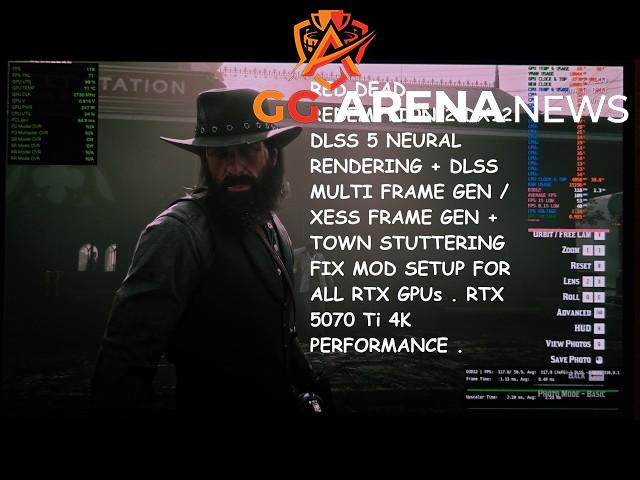
DLSS 5 stuttering: Cara Mengatasi Frame Drop dan Lag di Game PC
DLSS 5 membawa peningkatan visual dan performa besar di game PC. Namun sebagian pemain justru mengalami stutter, frame drop, dan lag setelah fitur ini aktif. Masalahnya biasanya bukan pada satu penyebab tunggal. Kombinasi driver, setelan grafis, beban CPU, suhu, dan storage bisa memicu gangguan yang sama.
Panduan ini disusun bertahap agar kamu bisa menemukan akar masalah dengan cepat. Ikuti langkah dari yang paling mudah sampai lanjutan. Setiap perubahan diuji satu per satu supaya hasilnya terasa.
Kenali Gejala dan Pemicunya
DLSS 5 stuttering sering terasa sebagai jeda singkat saat frame time naik turun. Gejalanya bisa muncul saat masuk area baru, efek partikel banyak, atau pertempuran ramai.
Pemicu umum meliputi driver GPU yang belum optimal, shader cache kotor, overlay aplikasi, dan ray tracing berat. Jika VRAM hampir penuh, stutter akan lebih sering muncul.
Langkah Awal Sebelum Mengubah Setelan
Lakukan pemeriksaan dasar dulu. Banyak kasus selesai hanya dengan memperbarui software dan menutup aplikasi latar.
- Update driver GPU dan patch game terbaru.
- Pasang update Windows yang direkomendasikan.
- Tutup browser, Discord, dan aplikasi perekam.
- Verifikasi file game lewat launcher.
- Aktifkan mode performa di Windows.
Atur Ulang Opsi Grafis
DLSS 5 frame drop sering dipicu setelan grafis yang terlalu tinggi untuk VRAM. Turunkan opsi berat sebelum menyalahkan fitur DLSS.
- Turunkan tekstur dari Ultra ke High.
- Kurangi shadow, volumetrik, dan efek kerumunan.
- Matikan ray tracing jika frame time tidak stabil.
- Pilih DLSS Quality atau Balanced, bukan Ultra Performance.
- Batasi frame rate agar GPU tidak bekerja terlalu agresif.
Kurangi Beban CPU dan Latensi
DLSS 5 lag bisa muncul saat CPU menjadi bottleneck. GPU menunggu data dari prosesor, sehingga frame tidak terkirim tepat waktu.
- Gunakan power plan High Performance.
- Matikan Xbox Game Bar dan overlay pihak ketiga.
- Tutup proses latar yang memakai CPU tinggi.
- Aktifkan Resizable BAR jika didukung.
- Update chipset dan BIOS secara hati-hati.
Solusi Lanjutan Jika Masalah Menetap
Jika masalah masih ada, lakukan cara mengatasi stuttering DLSS 5 yang lebih dalam. Fokus pada cache, driver bersih, dan API render.
- Hapus shader cache game lalu biarkan dibangun ulang.
- Gunakan DDU untuk install driver GPU dari nol.
- Coba DirectX 11 dan DirectX 12 secara bergantian.
- Atur Low Latency Mode ke Ultra di driver NVIDIA.
- Nonaktifkan optimasi fullscreen jika terasa aneh.
Cek Suhu, VRAM, dan Storage
DLSS 5 performa stabil sangat bergantung pada kondisi hardware. Suhu tinggi membuat clock turun, sementara VRAM penuh memicu alokasi mendadak.
- Pastikan suhu GPU di bawah 80 derajat Celsius.
- Sisakan VRAM 1 sampai 2 GB untuk kebutuhan sistem.
- Pindahkan game ke SSD NVMe.
- Naikkan virtual memory jika RAM terbatas.
- Bersihkan debu dan pastikan airflow kabinet baik.
Kapan Harus Menunggu Patch
Beberapa kasus berasal dari bug game atau driver tertentu. Cek forum resmi, Reddit, dan catatan patch. Jika versi driver baru justru bermasalah, rollback ke versi stabil.
Laporkan detail spesifikasi, driver, dan lokasi stutter ke developer. Semakin lengkap laporan, semakin cepat perbaikan dirilis.
Kesimpulan
DLSS 5 stuttering bukan masalah yang mustahil diatasi. Mulai dari update driver, turunkan setelan berat, kurangi beban CPU, lalu bersihkan cache dan cek suhu. Jika semua langkah gagal, tunggu patch resmi atau gunakan driver stabil sebelumnya.