
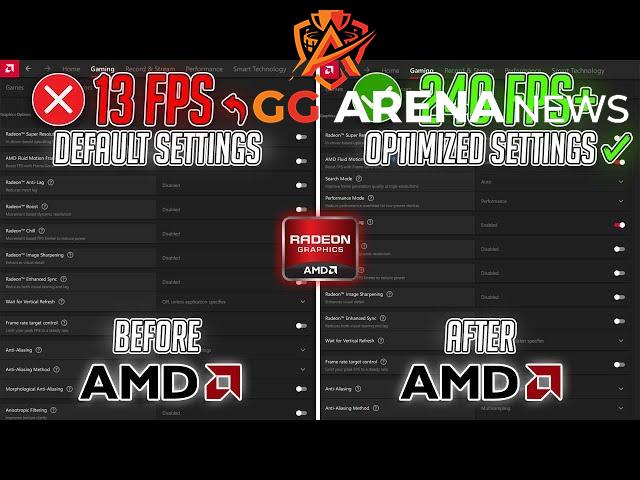
Banyak pemain game online mengalami penurunan frame rate dan jeda mendadak saat pertandingan sedang krusial. AMD Radeon sebenarnya mampu memberikan performa stabil asalkan tahu cara mengaturnya. Artikel ini membahas solusi praktis untuk FPS drop dan lag pada kartu grafis AMD.
Penyebab Utama FPS Tidak Stabil
FPS tidak stabil sering disebabkan oleh driver usang, suhu tinggi, atau pengaturan grafis yang terlalu berat. Game online dengan banyak efek partikel juga membebani GPU secara tiba-tiba. Kenali penyebabnya sebelum melakukan perubahan.
- Driver belum diperbarui
- Thermal throttling akibat debu
- Pengaturan tekstur dan bayangan terlalu tinggi
- Background process yang menyedot resource
Langkah Awal Memaksimalkan Kartu Grafis
Langkah pertama adalah memastikan AMD Radeon untuk Game Online sudah terpasang dengan benar dan driver terbaru. Gunakan aplikasi AMD Software Adrenalin untuk memeriksa pembaruan. Setelah itu, atur profil daya ke mode performa tinggi.
Pastikan juga koneksi monitor menggunakan kabel DisplayPort atau HDMI versi terbaru. Ini membantu mengurangi bottleneck sinyal.
Mengatasi Penurunan Frame Rate Secara Tiba-tiba
Jika mengalami FPS drop AMD Radeon saat bermain, coba turunkan pengaturan grafis ke medium. Matikan fitur seperti ray tracing dan anti-aliasing berat. Aktifkan Radeon Chill untuk membatasi frame rate agar suhu tetap stabil.
Periksa juga penggunaan VRAM. Game online modern sering memakan lebih dari 4GB VRAM. Kurangi tekstur jika VRAM penuh.
Menghilangkan Jeda dan Delay di Game Online
Masalah lag AMD Radeon tidak selalu soal jaringan. GPU yang kepanasan atau clock tidak stabil bisa menyebabkan stutter. Bersihkan kipas dan ganti thermal paste secara berkala. Gunakan mode Radeon Anti-Lag untuk mengurangi input delay.
- Aktifkan Radeon Anti-Lag
- Matikan V-Sync jika monitor memiliki refresh rate tinggi
- Gunakan mode fullscreen eksklusif
Panduan Konfigurasi Driver dan Panel
Untuk setting Radeon game online yang optimal, buka AMD Software lalu pilih tab Gaming. Tambahkan game yang sering dimainkan ke daftar. Atur texture filtering quality ke performance dan anisotropic filtering ke 4x atau 8x.
Nonaktifkan surface format optimization jika terjadi artefak. Simpan profil dan uji selama 15 menit.
Tips Lanjutan agar Performa Tetap Konsisten
Lakukan optimasi GPU AMD game online dengan membersihkan file cache shader secara rutin. Gunakan DDU untuk menghapus driver lama sebelum instalasi baru. Pantau suhu melalui overlay Radeon Metrics.
Batasi background download dan matikan browser saat bermain. Update Windows dan game ke versi terbaru.
Kesimpulan
Dengan mengikuti langkah di atas, FPS drop dan lag pada AMD Radeon bisa diminimalisir. Kuncinya adalah driver terbaru, pengaturan yang tepat, dan perawatan fisik. Selamat mencoba dan rasakan pengalaman game online yang lebih lancar.