
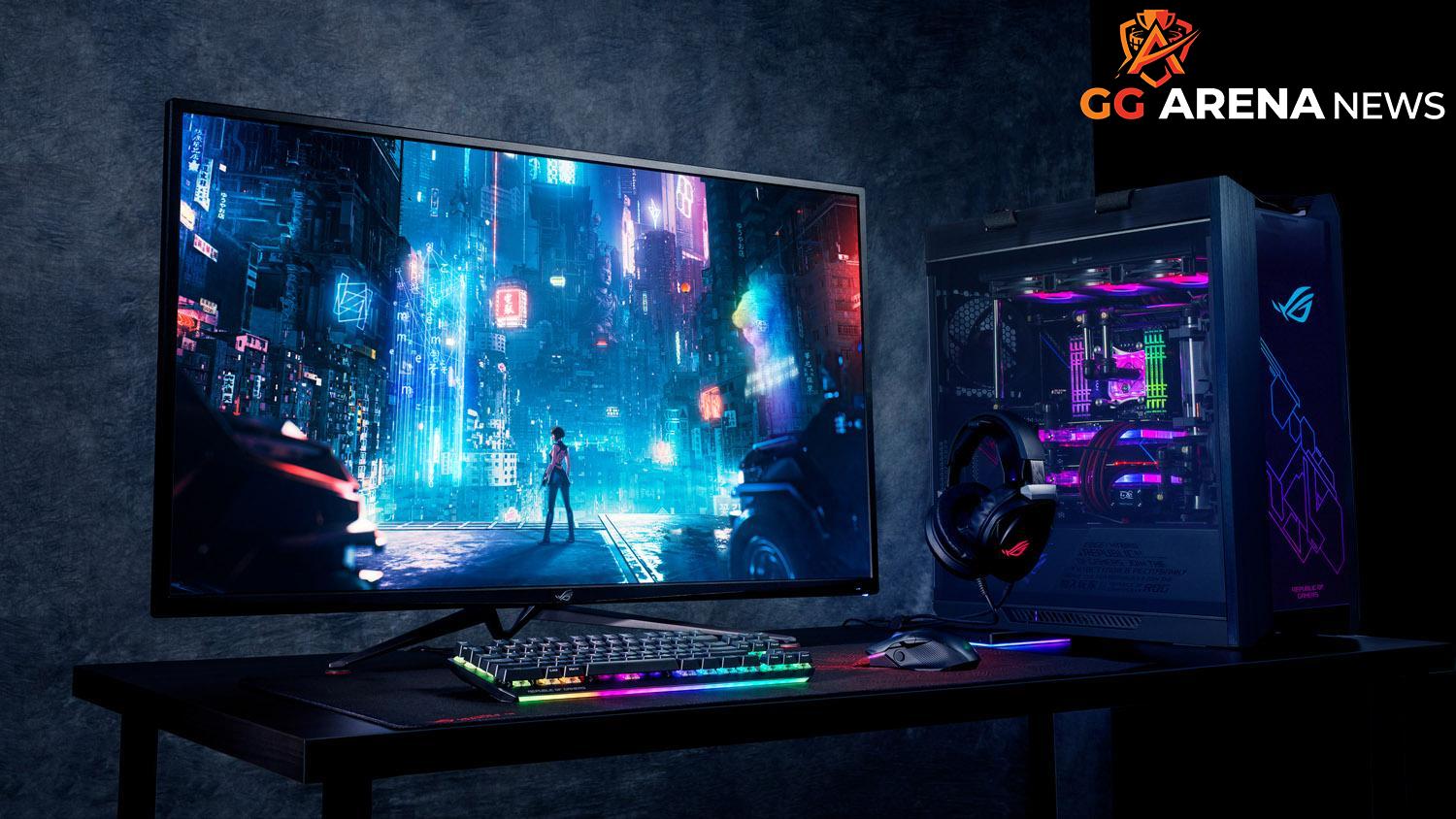
Kenapa Monitor Esports Mahal Tetap Terasa Patah
Banyak pemain membeli ASUS ROG Monitor Esports dengan panel 240Hz atau bahkan 360Hz, lalu kecewa karena gerakan di layar masih terasa tidak mulus.
Penyebabnya hampir selalu bukan hardware, melainkan konfigurasi yang belum benar. Windows, driver GPU, dan menu OSD monitor punya pengaturan sendiri yang harus diselaraskan.
Panduan ini disusun bertahap agar Anda bisa langsung praktik tanpa membaca teori panjang.
Cek Spesifikasi Panel Sebelum Menyalahkan Perangkat
Langkah pertama adalah memastikan angka yang tertulis di spesifikasi monitor Anda. Tanpa itu, semua penyetelan berikutnya bisa salah arah.
- Refresh rate maksimal, misalnya 165Hz, 240Hz, atau 360Hz.
- Resolusi native, biasanya 1080p, 1440p, atau 4K.
- Response time GTG, umumnya 1ms.
- Jenis panel, seperti Fast IPS, TN, atau OLED.
- Dukungan adaptive sync, apakah G-Sync compatible atau G-Sync Ultimate.
Perlu diketahui, beberapa model ROG hanya mencapai refresh rate tertinggi pada DisplayPort, bukan HDMI. Jadi cek kabel yang Anda pakai lebih dulu.
Langkah Mengatur Refresh Rate di Windows dan Driver
Setelah spesifikasi jelas, saatnya mengunci refresh rate ASUS ROG Monitor agar berjalan di angka maksimal.
- Klik kanan desktop, pilih Display Settings.
- Masuk ke Advanced Display Settings.
- Pada bagian Choose a refresh rate, pilih angka tertinggi yang tersedia.
- Buka NVIDIA Control Panel atau AMD Software, lalu samakan pengaturan di Change Resolution.
- Matikan mode Dynamic Refresh Rate jika Anda ingin angka tetap stabil saat bermain kompetitif.
Jika angka tertinggi tidak muncul, ganti kabel ke DisplayPort 1.4 atau lebih baru. Kabel bawaan kualitas rendah sering membatasi bandwidth.
Selain itu, aktifkan juga opsi Overclocking di menu OSD monitor untuk model tertentu yang menyediakan mode di atas spesifikasi default.
Cara Menghilangkan Screen Tearing Tanpa Kehilangan FPS
Masalah screen tearing ASUS ROG muncul ketika frame rate game tidak sinkron dengan refresh rate layar. Ada tiga solusi yang bisa dipilih sesuai kebutuhan.
- V-Sync: menghilangkan tearing, tetapi menambah input lag.
- G-Sync atau FreeSync: menghilangkan tearing tanpa lag berarti.
- Frame rate cap: membatasi FPS sedikit di bawah refresh rate, misalnya 237 FPS untuk panel 240Hz.
Kombinasi paling ideal untuk kompetitif adalah G-Sync aktif ditambah frame cap, lalu V-Sync dimatikan di dalam game.
Jika tearing masih terlihat, turunkan sedikit pengaturan grafis yang paling berat seperti shadow dan volumetric fog untuk menjaga frame time tetap rata.
Mengaktifkan G-Sync dan Memastikan Benar Berjalan
Banyak pemain mengira fitur ini sudah aktif padahal belum. Ikuti urutan berikut agar G-Sync ASUS ROG benar-benar bekerja.
- Aktifkan Adaptive Sync atau Variable Refresh Rate di menu OSD monitor.
- Buka NVIDIA Control Panel, masuk ke Set up G-SYNC.
- Centang Enable G-SYNC serta Enable settings for the selected display model.
- Pada Manage 3D Settings, atur Monitor Technology ke G-SYNC Compatible.
- Nyalakan indikator G-SYNC di menu Display untuk memverifikasi statusnya.
Jika indikator tidak muncul saat bermain, biasanya game berjalan dalam mode borderless atau refresh rate belum diatur ke angka maksimal.
Checklist setting monitor esports yang Sering Terlewat
Setelah semua di atas beres, rapikan setting monitor esports Anda dengan daftar periksa berikut.
- Pilih mode picture Racing atau Scenery, hindari mode Cinema yang menambah proses gambar.
- Naikkan brightness ke 70 sampai 80 persen agar detail musuh di area gelap terlihat.
- Aktifkan Shadow Boost pada level 2 atau 3.
- Matikan Dynamic Dimming dan uniformitas yang memperlambat transisi pixel.
- Atur Overdrive ke level menengah untuk menekan ghosting tanpa overshoot.
- Simpan profil ke slot GameVisual agar tidak perlu diatur ulang.
Kapan Waktunya Naik Kelas
Jika semua penyetelan sudah dilakukan tetapi frame rate PC Anda konsisten di bawah 100 FPS, panel 240Hz tidak akan terasa manfaatnya. Dalam kondisi itu, peningkatan GPU memberi dampak lebih besar daripada mengganti monitor.
Sebaliknya, bila PC sudah mampu menembus 200 FPS, monitor ROG dengan refresh rate tinggi dan G-Sync akan terasa seperti upgrade besar. Lakukan penyetelan satu per satu dan uji hasilnya di mode latihan sebelum bertanding.