
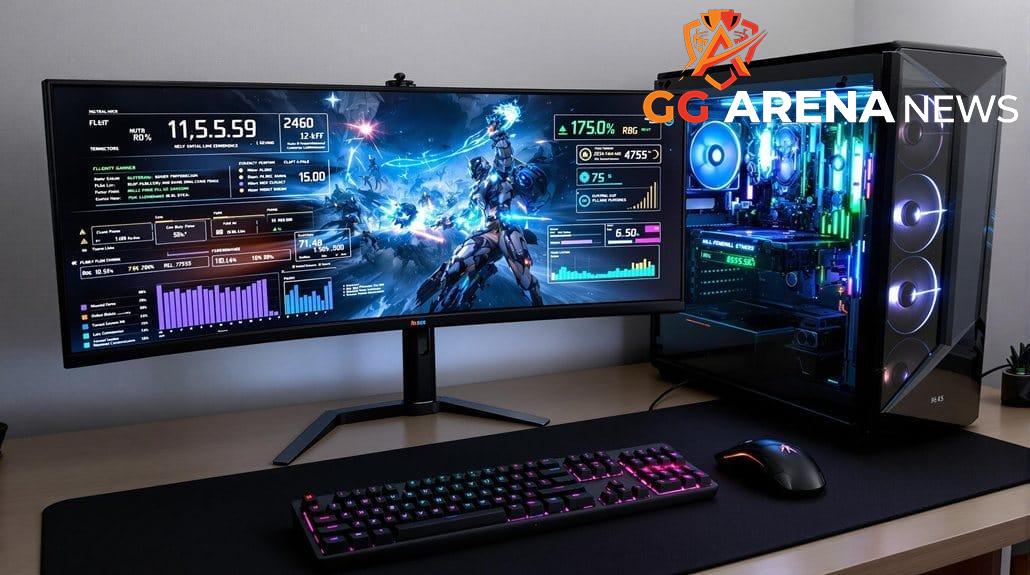
Apakah Anda sering merasa frustrasi dengan PC gaming yang lemot, lag, atau bahkan freeze di tengah keseruan bermain game? Panas berlebihan juga menjadi momok yang bisa merusak komponen dan mengurangi performa. Jangan khawatir, artikel ini akan memandu Anda langkah demi langkah untuk melakukan Optimasi PC Gaming secara menyeluruh. Tujuannya adalah agar PC Anda lebih kencang, anti lag, dan bebas panas saat bermain game.
Dengan mengikuti tips ini, Anda tidak hanya akan meningkatkan pengalaman bermain game, tetapi juga memperpanjang umur perangkat keras PC Anda. Mari kita mulai.
Pengaturan Software untuk Performa Puncak
Pastikan Driver Selalu Terkini dan Sistem Operasi Optimal
Langkah pertama untuk mendapatkan performa terbaik adalah memastikan semua perangkat lunak sistem Anda dalam kondisi prima. Driver kartu grafis yang usang seringkali menjadi penyebab utama penurunan performa. Selalu periksa dan unduh driver terbaru dari situs web resmi Nvidia atau AMD.
Selain itu, aktifkan Mode Game di Windows Anda. Mode ini akan memprioritaskan sumber daya sistem untuk game yang sedang berjalan, membantu menjadikan PC Anti Lag. Pastikan juga semua pembaruan Windows terbaru sudah terpasang untuk stabilitas sistem.
-
Perbarui Driver GPU: Kunjungi situs resmi (Nvidia GeForce Experience / AMD Radeon Software) untuk mengunduh driver terbaru.
-
Aktifkan Mode Game Windows: Buka Pengaturan > Gaming > Mode Game, lalu aktifkan fitur ini.
-
Pengaturan Daya: Pilih opsi ‘High Performance’ di Power Options Windows untuk memastikan CPU dan GPU bekerja maksimal.
Sesuaikan Pengaturan Dalam Game untuk Mencapai Keseimbangan Terbaik
Meskipun PC Anda sudah dioptimasi, pengaturan dalam game juga memegang peran krusial. Tidak semua game membutuhkan grafis tertinggi. Menurunkan beberapa opsi grafis dapat memberikan peningkatan FPS yang signifikan tanpa mengorbankan kualitas visual terlalu banyak.
Eksperimen dengan pengaturan seperti resolusi, kualitas tekstur, anti-aliasing, dan bayangan. Tujuannya adalah mencapai FPS Stabil yang nyaman untuk pengalaman bermain Anda. Sesuaikan juga V-Sync jika Anda mengalami screen tearing.
-
Resolusi Layar: Gunakan resolusi native monitor Anda, atau sedikit turunkan jika FPS masih rendah.
-
Kualitas Grafis: Mulai dari pengaturan medium atau high, lalu naikkan/turunkan satu per satu untuk menemukan titik terbaik.
-
V-Sync/G-Sync/FreeSync: Aktifkan jika monitor Anda mendukung untuk menghindari screen tearing.
Menjaga Kesehatan Hardware dan Suhu
Optimalkan Sirkulasi Udara di Dalam Casing PC
Suhu adalah musuh utama performa dan umur komponen PC gaming. Sirkulasi udara yang buruk di dalam casing bisa membuat komponen cepat panas dan throttling (menurunkan performa untuk mencegah kerusakan). Pastikan posisi kipas Anda sudah benar (intake dan exhaust).
Manajemen kabel juga penting untuk tidak menghalangi aliran udara. Dengan menjaga Suhu PC Gaming Optimal, Anda akan mendapatkan performa yang konsisten dan stabil. Pertimbangkan penambahan kipas jika perlu.
-
Atur Kipas Casing: Pastikan ada kipas yang menarik udara dingin masuk dan kipas yang mengeluarkan udara panas keluar.
-
Manajemen Kabel: Rapikan kabel di dalam casing agar tidak menghambat aliran udara.
-
Posisi PC: Letakkan PC di tempat yang terbuka dan berventilasi baik, jangan menempel ke dinding.
Rutin Membersihkan Komponen Internal dari Debu
Debu adalah penyebab umum PC menjadi panas. Akumulasi debu pada heatsink CPU, GPU, dan filter kipas akan menghambat pembuangan panas. Rutin Bersihkan PC Gaming Anda setidaknya setiap 3-6 bulan sekali.
Gunakan kaleng udara bertekanan atau blower kecil untuk membersihkan debu. Pastikan PC mati dan kabel listrik sudah dicabut sebelum melakukan pembersihan. Ini adalah investasi waktu yang sangat berharga untuk performa jangka panjang.
-
Gunakan Udara Bertekanan: Semprotkan udara ke heatsink CPU/GPU, kipas, dan filter debu.
-
Ganti Pasta Termal: Jika PC sudah berusia lebih dari 2-3 tahun, pertimbangkan untuk mengganti pasta termal CPU/GPU Anda.
-
Bersihkan Filter Debu: Beberapa casing memiliki filter debu yang bisa dilepas dan dicuci.
Manfaatkan Tools dan Utilitas Pendukung
Aplikasi Pihak Ketiga untuk Peningkatan Performa
Ada banyak aplikasi pihak ketiga yang dirancang untuk membantu Software Optimasi PC Anda. Beberapa aplikasi ini dapat membersihkan file sampah, menghentikan proses latar belakang yang tidak perlu, atau memantau suhu komponen Anda. Gunakan dengan bijak.
Pilih aplikasi yang terpercaya dan hindari program yang menjanjikan peningkatan performa yang terlalu fantastis. Gunakan tool monitoring seperti MSI Afterburner atau HWMonitor untuk melacak suhu dan penggunaan komponen saat bermain game.
-
Disk Cleanup/CCleaner: Bersihkan file sementara dan cache yang tidak perlu.
-
Game Boosters: Tutup aplikasi latar belakang yang tidak penting saat Anda bermain game (misal Razer Cortex).
-
Monitoring Tools: Pantau suhu CPU/GPU dan penggunaan RAM saat bermain game untuk mengidentifikasi masalah.
Dengan menerapkan langkah-langkah di atas secara berkala, Anda akan merasakan peningkatan performa yang signifikan pada PC gaming Anda. Nikmati pengalaman bermain game yang mulus, responsif, dan tanpa gangguan!