
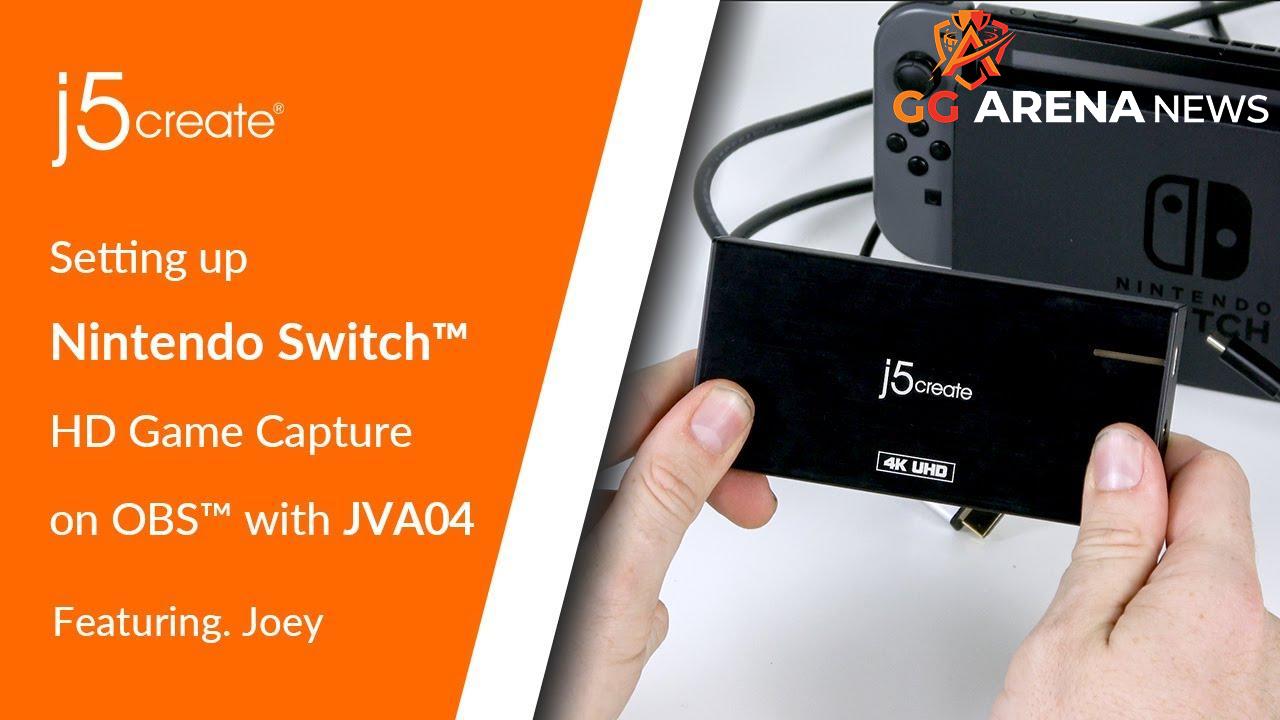
Streaming game Nintendo Switch ke PC adalah cara terbaik untuk berbagi permainan ke platform seperti Twitch, YouTube, atau Discord. Dengan OBS Studio, kamu bisa melakukannya secara gratis dan tanpa watermark. Kunci utamanya adalah memahami alur perangkat keras dan pengaturan perangkat lunak. Panduan ini akan mengajakmu melalui setiap tahap, dari persiapan hingga siaran siap tayang.
Periksa Perangkat Keras
Untuk melakukan Cara Streaming Game Nintendo Switch, kamu tidak cukup hanya bermodalkan Switch dan PC. Nintendo Switch tidak memiliki port HDMI output langsung di konsol, sehingga harus menggunakan dock. Capture card adalah perangkat yang mengubah sinyal HDMI menjadi data USB yang bisa dibaca OBS. Berikut komponen yang perlu disiapkan:
- Nintendo Switch lengkap dengan dock dan adaptor daya.
- Capture card, misalnya Elgato HD60 S atau Razer Ripsaw HD.
- Kabel HDMI minimal dua buah.
- Kabel USB-A ke USB-C atau USB-A ke USB-A tergantung capture card.
- PC dengan RAM 8 GB dan prosesor quad-core.
Sebelum membeli capture card, periksa kompatibilitas dengan sistem operasi Windows atau macOS. Banyak capture card entry-level yang tetap bisa menghasilkan kualitas 1080p, namun pastikan mendukung frame rate 60fps. Ini penting agar video tidak terasa patah saat dimainkan.
Menyambungkan Konsol ke PC
Setelah semua perangkat siap, langkah berikutnya adalah melakukan Streaming Nintendo Switch ke PC melalui koneksi fisik. Ikuti urutan ini agar tidak salah sambung:
- Pasang Switch ke dalam dock hingga terasa terkunci.
- Sambungkan kabel HDMI dari port HDMI OUT di dock ke port HDMI IN pada capture card.
- Jika capture card memiliki port HDMI OUT, kamu bisa menyambungkannya ke monitor untuk melihat tampilan tanpa delay.
- Hubungkan capture card ke PC menggunakan kabel USB yang tersedia.
- Nyalakan Switch. Layar PC akan mendeteksi perangkat baru secara otomatis.
Apabila gambar tidak muncul, coba lepas dan sambungkan kembali kabel HDMI. Beberapa capture card memerlukan instalasi driver terlebih dahulu sebelum dikenali oleh Windows. Pastikan juga dock Switch menggunakan adaptor original agar daya cukup untuk meneruskan sinyal.
Menyesuaikan Pengaturan Video
Buka OBS Studio dan lakukan konfigurasi dasar. Klik kanan pada area Sources, pilih Add, lalu pilih Video Capture Device. Beri nama sumber sesuai selera, misalnya Capture Switch.
Pada menu Properties, pilih perangkat yang sesuai dengan capture card kamu. Atur resolusi ke 1920×1080 dan frame rate ke 30 atau 60 fps. Jangan lupa centang opsi Use Buffering agar tidak terjadi penumpukan data.
Untuk memudahkan, aktifkan pengaturan OBS untuk Nintendo Switch dengan mengklik menu Settings, lalu pilih Video. Setel Base Resolution ke 1920×1080 dan Output Resolution ke 1280×720 jika ingin lebih ringan. Fitur ini membantu menstabilkan performa saat switch mode game berlangsung cepat.
Mengatur Audio dan Mic
Streaming tanpa audio yang jelas akan membuat penonton cepat pergi. Di OBS, pastikan sumber audio dari capture card masuk ke scene yang sama dengan video. Klik ikon gear pada sumber video, lalu pilih Advanced Audio Properties.
Atur Audio Monitoring menjadi Monitor and Output untuk mendengar suara langsung dari PC. Jika ingin menambahkan suara mic, tambahkan sumber Audio Input Capture dan pilih mikrofon yang kamu gunakan.
Dengan Capture Card Nintendo Switch yang mendukung HDMI audio, kamu tidak perlu kabel audio tambahan. Namun jika capture card tidak menerima audio, gunakan kabel jack 3.5 mm dari Switch ke PC. Ini solusi alternatif yang masih cukup efektif.
Menguji dan Mengoptimalkan
Sebelum siaran langsung, lakukan uji rekaman selama lima menit. Klik Start Recording dan mainkan Switch seperti biasa. Setelah selesai, putar hasilnya untuk memeriksa sinkronisasi audio dan video.
Jika semua sudah cocok, terapkan Setup Stream Nintendo Switch yang ideal. Atur bitrate di OBS pada menu Settings > Stream. Untuk 1080p 60fps, gunakan bitrate 6000 kbps. Jika internetmu tidak stabil, turunkan ke 720p 30fps dengan bitrate 2500 kbps.
Selain itu, pertimbangkan menggunakan wired internet untuk mengurangi lag. Tutup aplikasi browser dan background yang tidak perlu agar CPU fokus memproses video. Kamu juga bisa menambahkan overlay, alert, dan chat box agar siaran terlihat lebih profesional.
Itulah Cara Streaming Game Nintendo Switch ke PC dengan OBS secara lengkap. Mulai dari persiapan hardware, koneksi, pengaturan video, audio, hingga optimasi bitrate. Ikuti setiap langkah dan jangan ragu untuk bereksperimen dengan pengaturan yang sesuai. Selamat mencoba, dan semoga siaranmu semakin seru!