
Game aksi superhero besutan Insomniac ini menjadi salah satu rilisan paling dinanti di konsol generasi terbaru. Sayangnya, tidak sedikit pemain langsung berhadapan dengan layar beku, kode kesalahan, atau game yang menutup sendiri di tengah misi. Kabar baiknya, sebagian besar masalah tersebut bisa dibereskan sendiri dalam hitungan menit tanpa perlu membawa konsol ke tempat servis.
Kenali Tanda Masalah Muncul Lebih Dini
Sebelum masuk ke langkah perbaikan, pahami dulu gejala yang muncul. Semakin cepat dikenali, semakin cepat pula masalahnya ditangani.
- Layar loading berhenti lebih dari lima menit tanpa progres.
- Muncul kode kesalahan saat sinkronisasi save data.
- Frame rate turun drastis di area terbuka.
- Audio hilang atau tidak sinkron dengan animasi.
- Konsol terasa panas berlebih dan kipas berputar kencang.
Gejala seperti ini umumnya berkaitan dengan Marvel’s Wolverine error yang dipicu file cache rusak atau versi game yang belum sinkron dengan patch terbaru.
Solusi Cepat untuk Layar Berhenti Merespons
Saat permainan berhenti di tengah jalan, jangan panik dan jangan langsung mencabut kabel daya. Lakukan urutan berikut secara berurutan.
- Tutup aplikasi lewat menu Home, tekan Options, lalu pilih Close Game.
- Matikan konsol sepenuhnya, tunggu 30 detik, lalu nyalakan kembali.
- Periksa update game dan pastikan versi terbaru sudah terpasang.
- Putuskan koneksi internet sementara jika masalah muncul di mode online.
- Coba muat save data dari checkpoint sebelumnya, bukan dari titik terakhir.
Kondisi Marvel’s Wolverine stuck biasanya hilang setelah cache dibersihkan dan aplikasi dijalankan ulang dari awal. Jika belum berhasil, lanjut ke langkah berikutnya.
Ketika Game Tiba-Tiba Menutup Sendiri
Penutupan paksa aplikasi kerap terjadi karena save data korup atau penyimpanan yang hampir penuh.
Urutan Penanganan yang Disarankan
- Sisakan minimal 20 persen ruang penyimpanan internal agar sistem punya ruang baca tulis.
- Unggah save data ke cloud, lalu hapus file lokal yang dicurigai rusak.
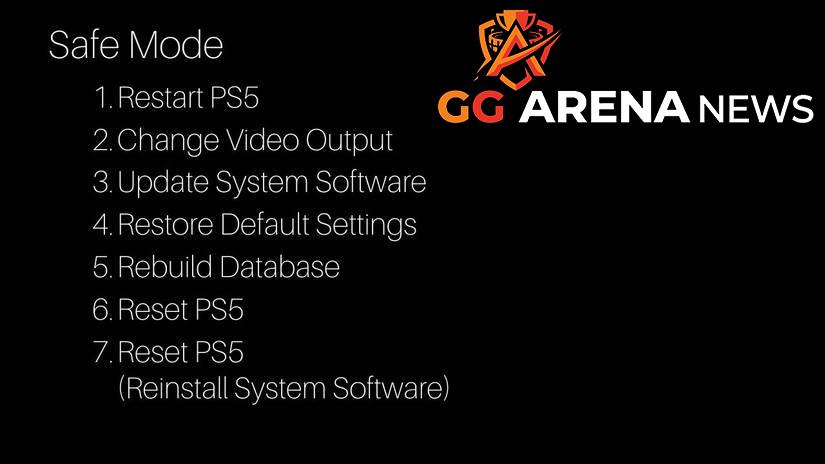
- Jalankan Rebuild Database dari Safe Mode.
- Hapus dan pasang ulang game bila Marvel’s Wolverine crash selalu terjadi di titik yang sama.
Setelah semua langkah dijalankan, mainkan selama 15 menit untuk memastikan tidak ada penutupan lanjutan. Catat waktu dan lokasi kejadian agar laporan ke dukungan resmi lebih akurat.
Langkah Perbaikan Lanjutan yang Terbukti Ampuh
Bila masalah masih berulang, waktunya menyentuh pengaturan sistem dan performa konsol.
- Masuk Safe Mode, pilih Clear Cache, lalu Rebuild Database.
- Ubah mode grafis ke Performance agar beban render lebih ringan.
- Nonaktifkan fitur rest mode selama sesi bermain panjang.
- Periksa kesehatan SSD melalui menu Storage dan Settings.
- Turunkan resolusi output sementara jika menggunakan TV 4K.
Kumpulan Marvel’s Wolverine solusi dari komunitas pemain menunjukkan kombinasi clear cache dan mode Performance paling efektif. Jangan lupa laporkan bug lewat kanal resmi supaya segera ditambal lewat patch.
Optimalkan Konsol Agar Stabil Saat Bermain
Perawatan rutin membuat pengalaman Marvel’s Wolverine PS5 jauh lebih mulus dalam jangka panjang.
- Bersihkan ventilasi dari debu setiap dua minggu.
- Letakkan konsol di ruang terbuka, bukan di dalam lemari tertutup.
- Gunakan pendingin tambahan bila suhu ruangan cenderung panas.
- Aktifkan auto update agar patch perbaikan selalu terpasang.
- Hindari memindahkan konsol saat sedang menyala.
Dengan perawatan ini, risiko error, stuck, maupun crash bisa ditekan secara signifikan. Jalankan langkah di atas satu per satu, dan sebagian besar masalah teknis bisa selesai tanpa biaya tambahan.