
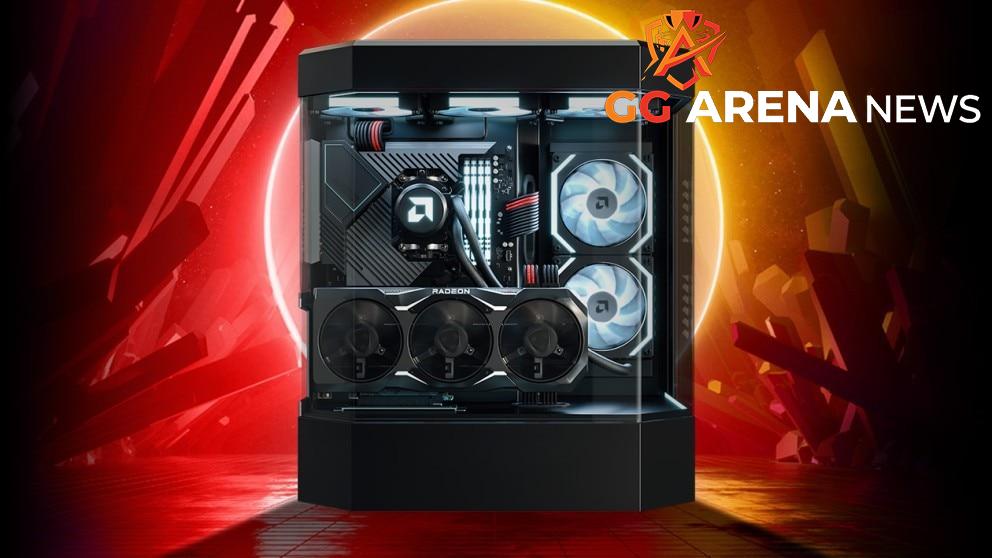
AMD untuk PC Gaming menawarkan nilai besar, terutama seri Ryzen dan Radeon. Sayangnya, performa maksimal tidak datang otomatis. Banyak pemain melewatkan langkah optimasi sederhana. Panduan ini membantu Anda mendapatkan frame rate stabil dan pengalaman bermain lebih nyaman.
Kenali Perangkat dan Driver
Langkah pertama adalah memastikan AMD untuk PC Gaming Anda memakai driver terbaru. Unduh Adrenalin Edition dan chipset driver dari situs resmi AMD. Jangan hanya mengandalkan driver bawaan Windows.
Lakukan langkah berikut:
- Buka AMD Software Adrenalin, cek menu Driver & Software.
- Unduh chipset driver sesuai socket, misalnya AM4 atau AM5.
- Restart PC setelah instalasi selesai.
Dengan fondasi ini, fitur seperti Smart Access Memory dan Anti-Lag bisa berjalan optimal.
Atur BIOS dan Chipset
Masuk ke BIOS dengan tombol Del atau F2 saat boot. Aktifkan profil memori EXPO atau DOCP agar RAM berjalan di kecepatan yang diiklankan. Langkah ini penting untuk optimasi AMD gaming.
Pengaturan yang disarankan:
- Update BIOS ke versi stabil terbaru dari vendor motherboard.
- Aktifkan Precision Boost Overdrive atau PBO untuk Ryzen.
- Nyalakan Resizable BAR dan Above 4G Decoding.
- Gunakan Curve Optimizer negatif jika paham undervolt.
Simpan pengaturan lalu boot ke Windows. Uji stabilitas dengan game ringan sebelum main kompetitif.
Setting Grafis di Windows dan Driver
Di Windows, pilih power plan High Performance atau Balanced dengan slider ke Performa Terbaik. Untuk setting AMD PC gaming, buka Adrenalin dan atur profil per game. Jangan gunakan satu profil untuk semua judul.
Rekomendasi cepat:
- Aktifkan Radeon Anti-Lag untuk game kompetitif.
- Pakai Radeon Chill untuk membatasi frame rate dan suhu.
- Nyalakan Image Sharpening secukupnya, misalnya 20 persen.
- Aktifkan FSR pada game berat agar frame rate naik.
Matikan fitur yang tidak perlu seperti overlay rekaman jika tidak dipakai. Ini mengurangi beban GPU dan CPU.
Kombinasi CPU dan GPU
Pastikan tidak ada bottleneck parah. Untuk AMD Ryzen Radeon gaming, pasangkan CPU dan GPU sesuai resolusi. Ryzen 5 cocok untuk 1080p, Ryzen 7 untuk 1440p, dan Ryzen 9 untuk 4K atau streaming.
Perhatikan hal ini:
- Cek suhu CPU dan GPU dengan HWiNFO atau Adrenalin.
- Atur fan curve agar tidak thermal throttling.
- Lakukan undervolt ringan pada GPU untuk suhu lebih rendah.
- Pastikan PSU cukup watt dan kabel PCIe terpasang benar.
Kombinasi seimbang memberi frame time lebih stabil daripada sekadar angka FPS tinggi.
Uji dan Rawat Performa
Setelah semua diatur, jalankan benchmark in-game atau alat seperti 3DMark. Ini bagian dari panduan AMD gaming yang sering dilewatkan. Catat suhu, clock, dan FPS untuk pembanding.
Rutinitas perawatan:
- Update driver setiap satu atau dua bulan.
- Bersihkan debu dari heatsink dan kipas.
- Ganti thermal paste jika suhu naik drastis.
- Hapus cache shader jika game terasa stutter.
Dengan disiplin, performa AMD tetap konsisten untuk jangka panjang.
Optimasi AMD tidak selalu butuh overclock ekstrem. Mulai dari driver, BIOS, dan setting grafis yang tepat. Ikuti langkah di atas secara berurutan. Hasilnya, pengalaman gaming lebih mulus tanpa mengeluarkan biaya tambahan.