
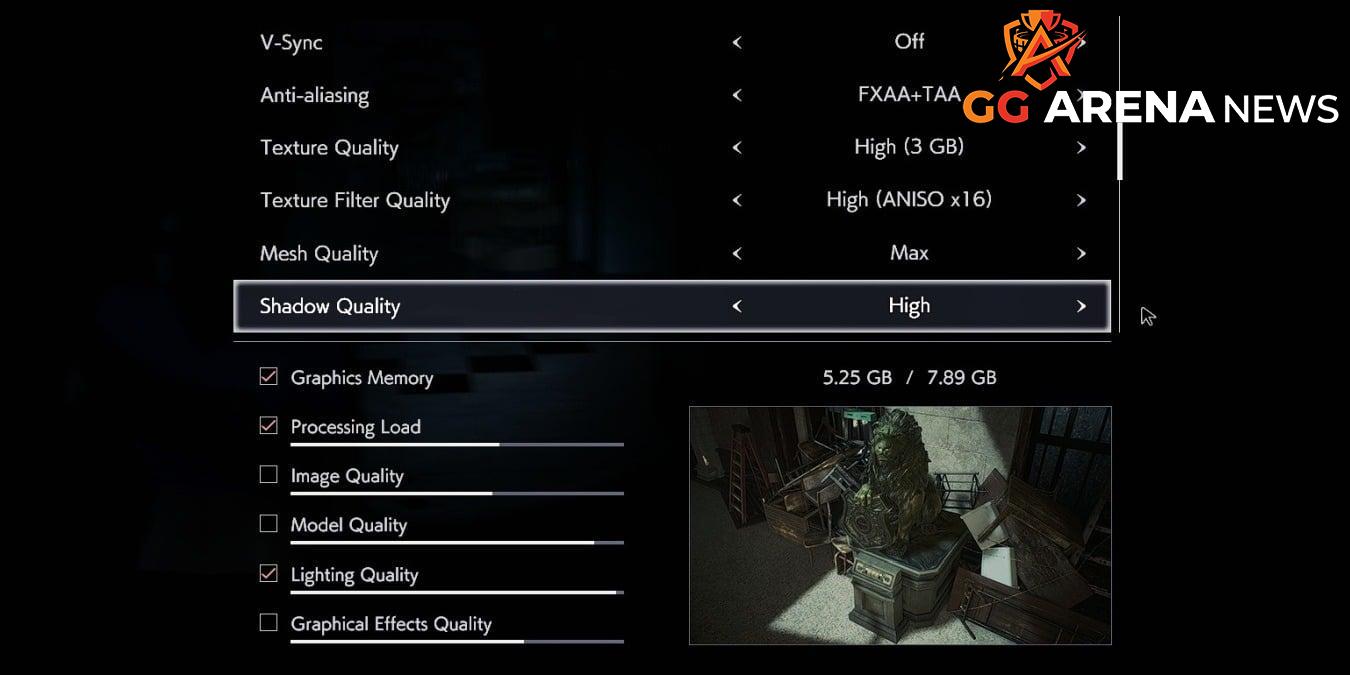
Banyak pemain PC melaporkan fitur upscaling berbasis AI mendadak hilang dari menu grafis. Padahal fitur ini bisa menaikkan frame rate cukup besar tanpa merusak kualitas visual. Panduan ini membahas penyebabnya sekaligus langkah perbaikan yang bisa kamu coba sendiri di rumah.
Kenapa Opsi Upscaling AI Hilang dari Menu Grafis
Teknologi ini bekerja dengan merender game pada resolusi lebih rendah, lalu merekonstruksinya memakai model AI. Syaratnya ada tiga: GPU harus kompatibel, driver harus terbaru, dan game harus punya implementasi resmi dari developer.
Kalau salah satu syarat tidak terpenuhi, opsi di menu akan hilang, abu-abu, atau bahkan tidak pernah muncul sejak awal.
- Driver GPU belum diperbarui ke versi terbaru.
- GPU berada di bawah spesifikasi minimum yang diminta.
- Game belum menerima patch dukungan resmi.
- Fitur dipaksa aktif lewat file konfigurasi, bukan dari menu game.
Langkah Awal Sebelum Mengubah Pengaturan Apa Pun
Masalah paling sering adalah opsi yang sama sekali tidak tampil, sehingga pengaturan grafis terasa mentok di satu titik. Kondisi DLSS 5 tidak muncul biasanya berasal dari driver usang atau versi game yang belum dipatch.
Lakukan pemeriksaan dasar berikut lebih dulu supaya kamu tidak membuang waktu mengutak-atik setelan yang salah.
- Catat versi driver GPU dan tanggal rilisnya.
- Pastikan Windows sudah mendapat update terbaru.
- Cek catatan patch terakhir dari developer game.
- Simpan pengaturan grafis saat ini sebelum diubah.
Cara Membuat Opsi Tampil dan Berfungsi Normal
Kalau opsi sudah terlihat tetapi statusnya abu-abu dan tidak bisa diklik, artinya terjadi DLSS 5 tidak aktif meski hardware kamu sebenarnya mampu.
Beberapa trik berikut cukup efektif untuk kasus seperti ini.
- Pasang ulang driver GPU dengan opsi clean install.
- Restart game setelah driver diperbarui.
- Jalankan game sebagai administrator.
- Verifikasi integritas file lewat launcher.
- Hapus cache shader agar game membangun ulang datanya.
Cek Deteksi Hardware dan Driver
Kasus lain muncul ketika sistem operasi tidak mengenali GPU secara benar, terutama pada laptop dengan dua kartu grafis. Gejala DLSS 5 tidak terdeteksi umumnya terlihat dari Device Manager yang menampilkan tanda seru.
- Buka Device Manager dan periksa status GPU.
- Paksa game memakai GPU dedicated lewat menu Graphics Settings.
- Cabut dan pasang ulang GPU pada PC desktop.
- Ganti kabel display ke port yang terhubung langsung ke GPU.
Solusi Lengkap Jika Masalah Berlanjut
Kalau semua cara di atas belum berhasil, saatnya menjalankan urutan cara mengatasi DLSS 5 tidak muncul secara menyeluruh dari sisi software.
- Hapus driver lama memakai alat resmi penghapus driver.
- Pasang driver versi stabil, bukan versi beta.
- Nonaktifkan overlay pihak ketiga sementara.
- Uji game dengan pengaturan grafis paling rendah lebih dulu.
- Laporkan bug ke forum resmi developer bila tetap gagal.
Game yang Paling Sering Bermasalah
Dukungan pada DLSS 5 game PC bergantung penuh pada patch developer, bukan hanya pada hardware pemain.
Beberapa game besar baru menambahkan dukungan ini lewat update beberapa bulan setelah rilis. Jadi jika game favoritmu belum menampilkannya, cek dulu tanggal update terakhir sebelum menyimpulkan GPU kamu rusak.
- Game rilis lama yang belum dioptimalkan ulang.
- Game dengan launcher tambahan di luar platform utama.
- Judul kompetitif yang sengaja membatasi opsi grafis.
Kesimpulan
Sebagian besar kasus hilangnya opsi upscaling AI bisa diselesaikan lewat driver terbaru dan pengecekan perangkat yang benar. Kerjakan langkahnya satu per satu, catat setiap perubahan, dan hindari mengubah banyak setelan sekaligus.
Dengan urutan yang rapi, kamu bisa menikmati frame rate lebih tinggi tanpa harus membeli hardware baru.