
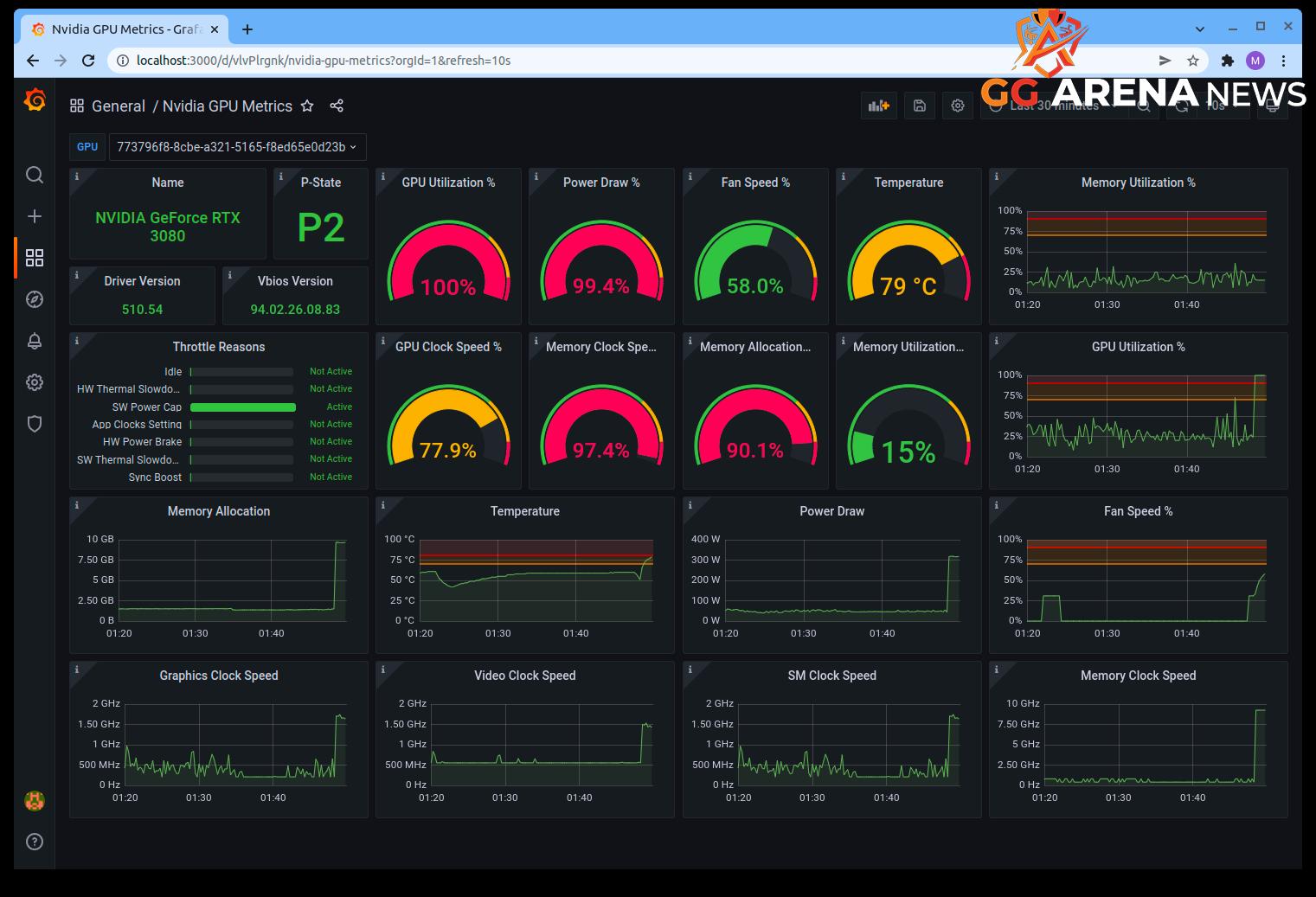
Apakah Anda frustrasi dengan frame rate rendah saat memainkan game-game berat terbaru? Kartu grafis adalah jantung dari pengalaman gaming Anda, dan mengoptimalkannya bisa secara signifikan meningkatkan FPS tanpa perlu membeli hardware baru. Artikel ini akan memandu Anda langkah demi langkah untuk mendapatkan performa maksimal dari kartu grafis Anda.
Perbarui Driver Kartu Grafis untuk Performa Maksimal
Langkah pertama dan paling krusial untuk driver vga terbaru fps adalah memastikan driver kartu grafis Anda selalu up-to-date. Produsen seperti NVIDIA dan AMD secara rutin merilis driver baru yang menyertakan optimasi performa untuk game-game terbaru.
- Unduh Langsung: Kunjungi situs web resmi NVIDIA atau AMD.
- Pilih Model: Masukkan model kartu grafis Anda dengan benar.
- Instal Bersih: Pilih opsi instalasi bersih (clean installation) jika tersedia, untuk menghindari konflik driver lama.
Memperbarui driver secara teratur dapat memberikan peningkatan FPS yang mengejutkan, terutama pada judul-judul game AAA yang baru dirilis.
Optimalkan Pengaturan Melalui Panel Kontrol GPU
Setiap kartu grafis memiliki panel kontrolnya sendiri yang menyediakan berbagai opsi setting nvidia control panel game atau setting amd radeon game yang mendalam. Mengubah pengaturan ini dapat berdampak besar pada performa dan kualitas visual.
Untuk Pengguna NVIDIA:
- Buka NVIDIA Control Panel: Klik kanan pada desktop dan pilih NVIDIA Control Panel.
- Kelola Pengaturan 3D: Pilih ‘Manage 3D settings’.
- Prioritaskan Performa: Ubah ‘Power management mode’ menjadi ‘Prefer maximum performance’.
- Matikan Fitur Tak Perlu: Nonaktifkan fitur seperti ‘Antialiasing – FXAA’ atau ‘Ambient Occlusion’ jika Anda membutuhkan lebih banyak FPS.
Untuk Pengguna AMD:
- Buka AMD Radeon Software: Klik kanan pada desktop dan pilih AMD Radeon Software.
- Pilih ‘Gaming’: Masuk ke tab Gaming, lalu ‘Global Graphics’.
- Mode Performa: Ubah ‘Graphics Profile’ menjadi ‘Gaming’ atau ‘eSports’.
- Fokus pada FPS: Nonaktifkan ‘Radeon Anti-Lag’, ‘Radeon Boost’, atau ‘Image Sharpening’ jika tidak diperlukan, atau sesuaikan pengaturannya untuk performa.
Eksperimen dengan pengaturan ini untuk menemukan keseimbangan terbaik antara kualitas visual dan performa yang Anda inginkan.
Konfigurasi Pengaturan Grafis di Setiap Game
Masing-masing game memiliki setting vga untuk game tersendiri yang bisa disesuaikan. Ini adalah tempat Anda bisa mendapatkan peningkatan FPS paling instan.
- Resolusi: Turunkan resolusi jika FPS terlalu rendah (misalnya dari 1440p ke 1080p).
- Kualitas Tekstur: Pengaturan ini memakan VRAM. Jika VRAM kartu grafis Anda terbatas, turunkan kualitas tekstur.
- Shadows (Bayangan): Bayangan seringkali menjadi salah satu pengaturan paling membebani GPU. Turunkan kualitas bayangan atau matikan jika memungkinkan.
- Anti-Aliasing: Pengaturan ini menghaluskan tepi objek, tetapi sangat membebani. Turunkan levelnya (misalnya dari MSAA 8x ke 2x atau TAA) atau gunakan metode yang lebih ringan seperti FXAA.
- Vegetation & Draw Distance: Mengurangi kepadatan vegetasi atau jarak render dapat memberikan peningkatan yang signifikan, terutama di game dunia terbuka.
Mulai dengan preset ‘Medium’ atau ‘Low’ dan tingkatkan satu per satu hingga Anda menemukan titik manis antara visual dan FPS.
Meningkatkan Kinerja dengan Overclocking (Secara Aman)
Overclocking adalah proses meningkatkan kecepatan clock GPU dan memori kartu grafis di luar pengaturan pabrikannya untuk mendapatkan performa ekstra. Namun, penting untuk melakukannya dengan hati-hati untuk memastikan cara overclock gpu aman.
- Gunakan Aplikasi Tepercaya: Gunakan software seperti MSI Afterburner atau EVGA Precision X1.
- Naikkan Secara Bertahap: Tingkatkan core clock dan memory clock secara perlahan (misalnya 5-10 MHz setiap kali).
- Uji Stabilitas: Setelah setiap peningkatan, uji stabilitas menggunakan benchmark seperti FurMark atau bermain game berat selama 30-60 menit.
- Pantau Suhu: Pastikan suhu GPU tetap dalam batas aman (biasanya di bawah 80-85°C). Sesuaikan kurva kipas untuk pendinginan yang lebih baik.
Overclocking bisa memberikan peningkatan performa yang nyata, namun selalu ada risiko. Lakukan riset menyeluruh dan jangan terburu-buru.
Evaluasi Performa dan Pertimbangkan Upgrade
Setelah semua optimasi, penting untuk melakukan benchmark kartu grafis fps untuk mengetahui sejauh mana peningkatan yang Anda dapatkan. Gunakan software seperti 3DMark atau benchmark bawaan game. Jika Anda masih belum puas dengan performa, mungkin saatnya mempertimbangkan pemilihan kartu grafis gaming yang lebih baru.
- Riset Kebutuhan: Tentukan game apa yang ingin Anda mainkan dan pada resolusi/refresh rate berapa.
- Anggaran: Tetapkan anggaran dan cari kartu grafis terbaik di segmen harga tersebut.
- Ulasan & Perbandingan: Baca ulasan dari sumber tepercaya dan bandingkan performa berbagai model kartu grafis.
- Kesesuaian Sistem: Pastikan power supply (PSU) Anda cukup kuat dan CPU Anda tidak akan menjadi bottleneck.
Dengan perencanaan yang matang, Anda bisa membuat keputusan terbaik untuk upgrade sistem gaming Anda.
Mengoptimalkan kartu grafis Anda adalah proses berkelanjutan yang membutuhkan sedikit eksperimen. Dengan mengikuti panduan ini, Anda akan dapat memeras setiap tetes performa dari hardware Anda, memastikan pengalaman gaming yang lebih lancar dan imersif. Selamat mencoba!