
Tambahkan Penyimpanan Nintendo Switch, Pilih SD Card Terbaik dan Kelola Ruang Gamingmu
Apakah Anda sering melihat notifikasi ‘ruang penyimpanan tidak cukup’ di Nintendo Switch kesayangan Anda? Dengan koleksi game digital yang terus bertambah, masalah Memori Switch Penuh adalah hal yang lumrah. Jangan khawatir, artikel ini akan memandu Anda langkah demi langkah untuk menambah kapasitas penyimpanan, memilih SD Card yang tepat, hingga mengelola semua data gaming Anda secara efisien.
Mengapa Perlu Menambahkan Penyimpanan Nintendo Switch?
Nintendo Switch, termasuk model standar dan OLED, hadir dengan penyimpanan internal terbatas (32GB atau 64GB). Angka ini mungkin tampak cukup untuk beberapa game, namun banyak judul modern membutuhkan puluhan gigabyte.
Sebagai contoh, The Legend of Zelda: Tears of the Kingdom saja bisa memakan lebih dari 16GB. Oleh karena itu, untuk menjaga agar semua game favorit Anda tetap terinstal dan siap dimainkan, sangat penting untuk Tambahkan Penyimpanan Nintendo Switch. Ini akan memberikan kebebasan lebih dalam menikmati dunia gaming Switch tanpa batasan.
Tanda-tanda Memori Switch Penuh dan Solusinya
Saat Memori Switch Penuh, konsol Anda mungkin mulai melambat, menolak instalasi game baru, atau bahkan gagal mengunduh pembaruan penting. Mengelola penyimpanan adalah kunci agar pengalaman bermain Anda tetap lancar dan menyenangkan. Salah satu solusi paling efektif adalah dengan menggunakan kartu SD eksternal.
Memilih SD Card yang Tepat untuk Switch Anda
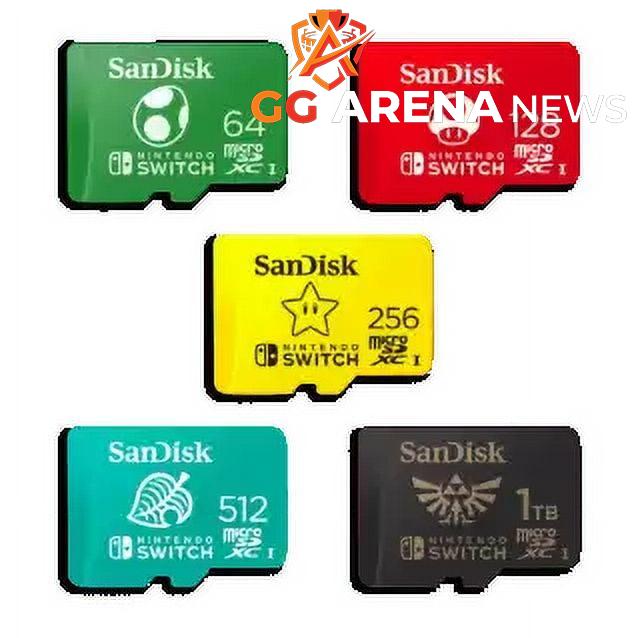
Memilih SD Card Nintendo Switch yang tepat sangat penting. Nintendo Switch hanya mendukung kartu microSD, microSDHC, dan microSDXC. Prioritaskan kartu microSDXC karena menawarkan kapasitas penyimpanan terbesar dan kecepatan transfer data yang lebih tinggi.
- Kapasitas: Mulai dari 64GB hingga 1TB atau lebih. Pilih sesuai kebutuhan dan anggaran Anda. Banyak pemain merasa 128GB atau 256GB adalah titik awal yang baik.
- Kecepatan: Cari kartu dengan rating kecepatan UHS-I (Ultra High Speed Phase I) dan kecepatan membaca minimum 60-95 MB/s. Ini memastikan game Anda memuat dengan cepat tanpa hambatan.
- Merek Terpercaya: SanDisk, Samsung, dan Kingston adalah merek yang direkomendasikan karena keandalan dan performanya.
Langkah-langkah Memasang dan Mengelola Penyimpanan Eksternal
Menambahkan Penyimpanan Eksternal Switch sangat mudah. Ikuti langkah-langkah berikut:
- Matikan Konsol: Pastikan Nintendo Switch Anda benar-benar mati, bukan hanya mode tidur.
- Temukan Slot SD Card: Slot SD Card terletak di bawah kickstand di bagian belakang konsol.
- Masukkan SD Card: Masukkan kartu microSD ke dalam slot dengan hati-hati hingga terdengar bunyi klik.
- Nyalakan Konsol: Setelah dinyalakan, Switch akan secara otomatis mendeteksi kartu dan memformatnya jika diperlukan.
- Verifikasi: Pergi ke System Settings > Data Management untuk melihat total ruang penyimpanan yang tersedia.
Strategi Cerdas Mengelola Ruang Gaming Switch Anda
Setelah SD Card terpasang, Anda perlu tahu cara mengelola game dan data agar tidak boros tempat. Berikut adalah beberapa tips efektif.
Menghapus Game yang Tidak Dimainkan
Jika Anda memiliki game yang sudah lama tidak dimainkan, Hapus Game Switch adalah cara cepat untuk membebaskan ruang. Prosesnya mudah dan Anda selalu bisa mengunduh ulang game digital dari eShop jika ingin memainkannya lagi.
- Pilih Game: Dari Home screen, pilih game yang ingin dihapus.
- Akses Opsi: Tekan tombol + (Plus) atau – (Minus) pada Joy-Con.
- Pilih Kelola Perangkat Lunak: Gulir ke bawah dan pilih ‘Kelola Perangkat Lunak’.
- Hapus/Arsipkan: Anda bisa memilih ‘Hapus Perangkat Lunak’ untuk menghapus total atau ‘Arsipkan Perangkat Lunak’ untuk menghapus data game namun mempertahankan ikon di Home screen.
Memindahkan Data dari Internal ke SD Card
Meskipun Switch secara otomatis akan menginstal game baru ke SD Card jika ada, game yang sudah terinstal di memori internal tidak akan berpindah otomatis. Untuk itu, Anda perlu Migrasi Data Switch secara manual.
Sayangnya, Nintendo Switch tidak memiliki fitur langsung untuk memindahkan game dari penyimpanan internal ke SD Card setelah diinstal. Solusi terbaik adalah menghapus game dari memori internal (dengan memilih ‘Arsipkan Perangkat Lunak’ agar data save tetap ada) lalu mengunduhnya kembali. Kali ini, game akan otomatis terinstal di SD Card Anda.
Dengan mengikuti panduan ini, Anda tidak perlu lagi khawatir tentang ruang penyimpanan yang penuh. Pilih SD Card terbaik, kelola game Anda dengan cerdas, dan nikmati pengalaman gaming tanpa batas di Nintendo Switch Anda!